Herramientas del chat
Para acceder a las distintas herramientas del chat deberás pulsar sobre la opcion del símbolo del +
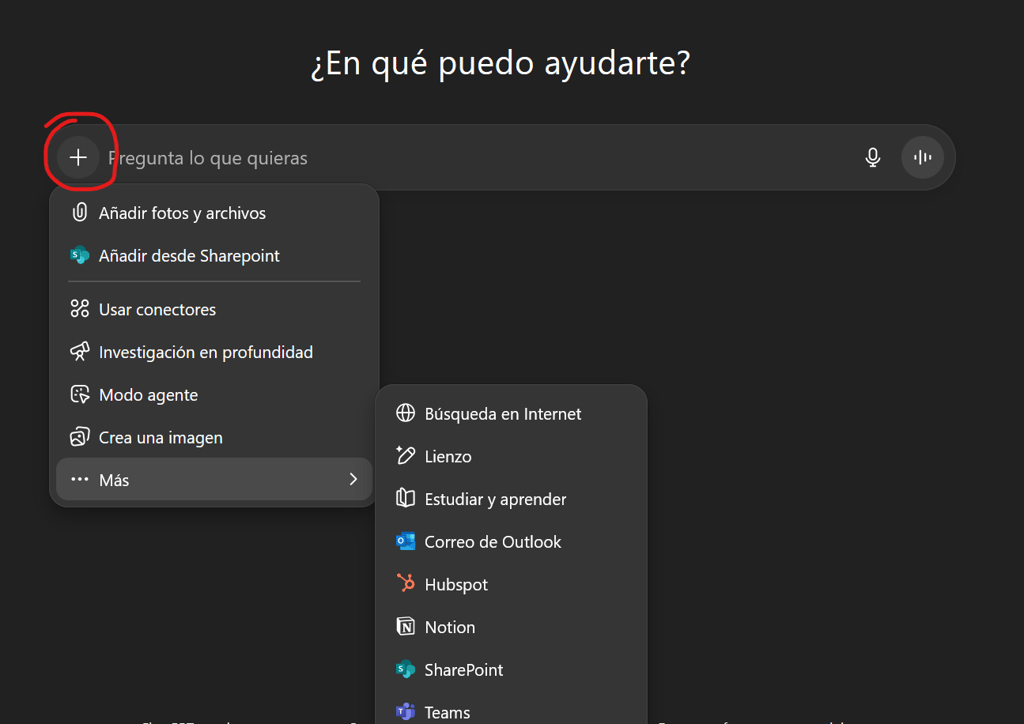
- Herramienta de Estudiar
➡️ Ejemplo: “Necesito que me ayudes a estudiar sobre nuestro CRM Hubspot, explícame en 5 frases qué es un CRM y dame un ejemplo aplicado a concesionarios de coches. Prepararme un plan de estudios de 2 horas y luego un ejercicio para validar el conocimiento adquirido”
💡 Uso práctico: cualquier persona puede aclarar un concepto en segundos, sin necesidad de buscar en manuales largos.
- Herramienta de Investigación profunda, por internet o por documentos.
➡️ Ejemplo: “Resume en 5 puntos un documento que te adjunto sobre tendencias de movilidad y la IA.” 💡 Uso práctico: facilita leer solo lo esencial de informes o estudios largos, ahorrando tiempo. (usar PDF de Evolución en ingles)
Podemos usar el documento adjunto o bien indicarle el enlace de donde esta este documento a chatgpt, en este ultimo maso indicaremos este prompt: " Resume en 5 puntos un documento que te adjunto sobre tendencias de movilidad y la IA.
https://cdn.mitma.gob.es/portal-web-drupal/OTLE/elementos_otle/monografico_digitalizacion_transporte_0.pdf"
- Crear imagen
➡️ Ejemplo: “Genera una imagen de un coche eléctrico en un entorno urbano futurista para ilustrar una presentación.” 💡 Uso práctico: permite visualizar ideas sin depender de un diseñador en la primera fase.
Ejemplo práctico, cambiar una imagen, usa esta imagen para incluir un texto de oferta o de venta (usar ejemplo de coche ocasion sin matricula)
Prompt Ejemplo: "Necesito incluir un texto sobre esta imagen de coche. No cambies la imagen del coche en si, solo necesitamos añadir el texto de "Oferta de último minuto" en la parte superior sin tapar la imagen del coche y un texto de "Precio desde 29.000€" en la parte inferior, añade tambien el nombre del modelo de coche que es un "BMW I3 120AH 170 CV".
Pormpt Ejemplo sin descargar la image: "Necesito incluir un texto sobre esta imagen de coche https://images.proaocasion.com/vehicles/199383/199383-5178lcc_photo_01.jpg?t=1724182693596
No cambies la imagen del coche en si, solo necesitamos añadir el texto de "Oferta de último minuto" en la parte superior sin tapar la imagen del coche y un texto de "Precio desde 29.000€" en la parte inferior, añade tambien el nombre del modelo de coche que es un "BMW I3 120AH 170 CV".

- Lienzo / Canva
➡️ Ejemplo: “Crea un lienzo con 10 recetas que podamos hacer para el desayuno con los siguientes ingredientes; Huevos, harina, agua, levadura, pan, mermelada y aguacates.” La idea es tener un lienzo que poder ir modificando sin tener que reescribir o que el sistema tenga que regenerar cada vez una respuesta. De esto modo trabajaremos y editaremos sobre el lienzo las distintas modificaciones o cambios deseados.
💡 Uso práctico: sirve para trabajar documentos vivos que el equipo puede ir refinando juntos.
- Búsqueda por internet
➡️ Ejemplo: “Dime cuántos coches eléctricos se matricularon en España en 2024 y cita la fuente.” 💡 Uso práctico: accede a información actualizada y contrastada, clave cuando los datos cambian rápido.
- Conectores (paso de credenciales)➡️ Ejemplo: “Generar un resumen de los correos del dia anterior”
Mediante el conector de acceso a correo electrónico Outlook.
"Genérame un resumen de todos los correos recibidos ayer y destácame los que consideres prioritarios o de mayor importancia"
💡 Uso práctico: ejecuta acciones reales en sistemas de la empresa, automatizando procesos repetitivos.
Para realizar este ejercicio deberemos habilitar la conexión con la herramienta de Outlook.
1. Habilitar el conector en /Personalización / Aplicaciones y conectores / Correo Outlook
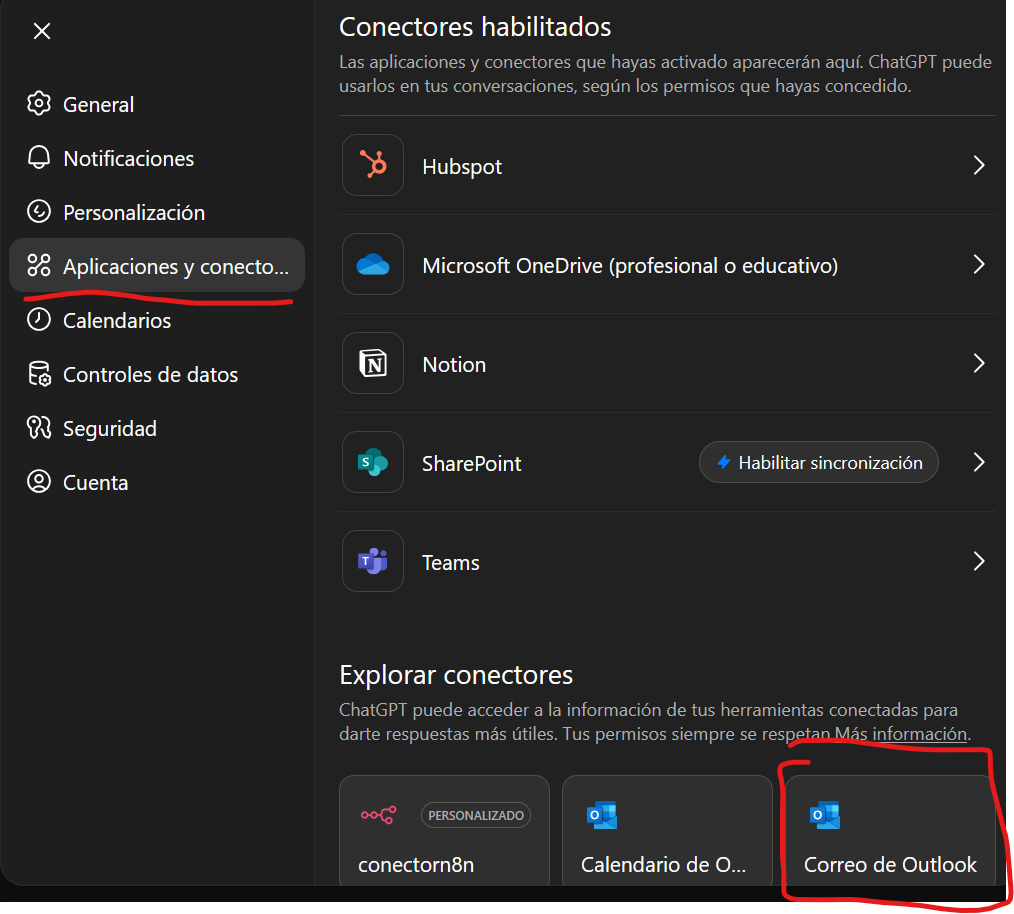
2 Pulsa en Conectar y sigue instrucciones.
3. Si tienes el acceso a la herramienta coorporativa habilitado por el administrador veras la siguiente ventana, pulsa en continuar con Outlook

4. Si todo ha ido bien veras tu herramienta conectada.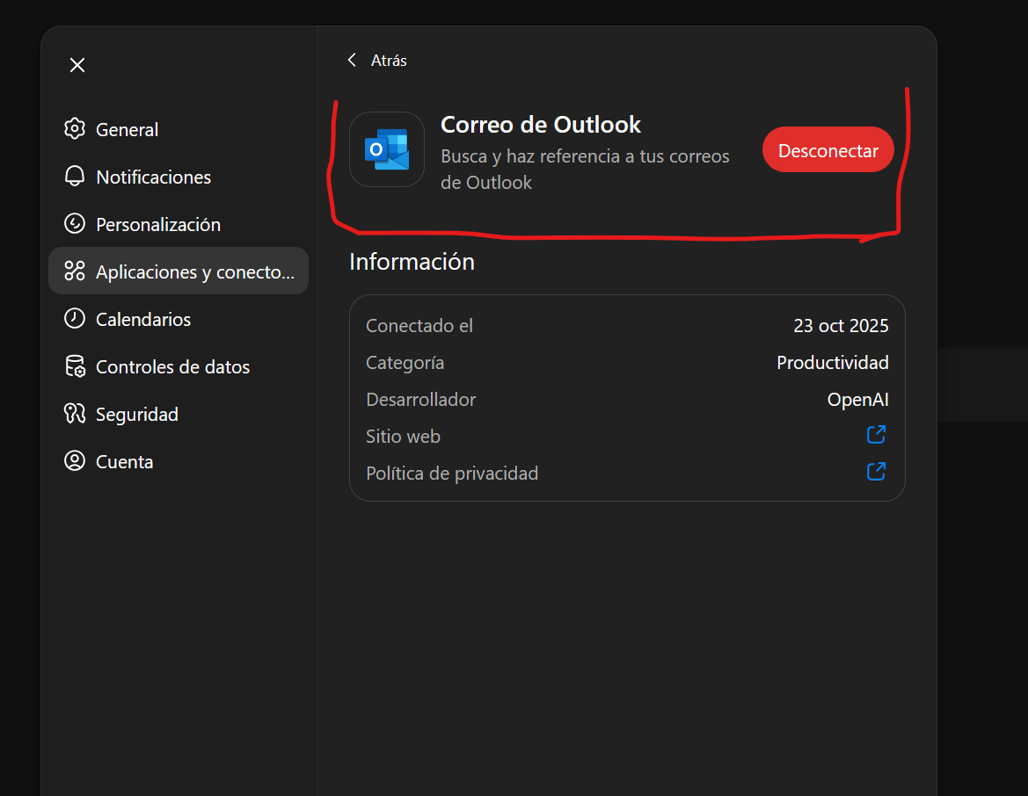
Ya podemos realizar el ejercicio, habilita tu conector mediante las opciones en "+" del chat y selecciona la fuente que quieres usar, en este caso "correo electrónico de outlook", asegurate de verlo con el conector activo como en la imagen de ejemplo.
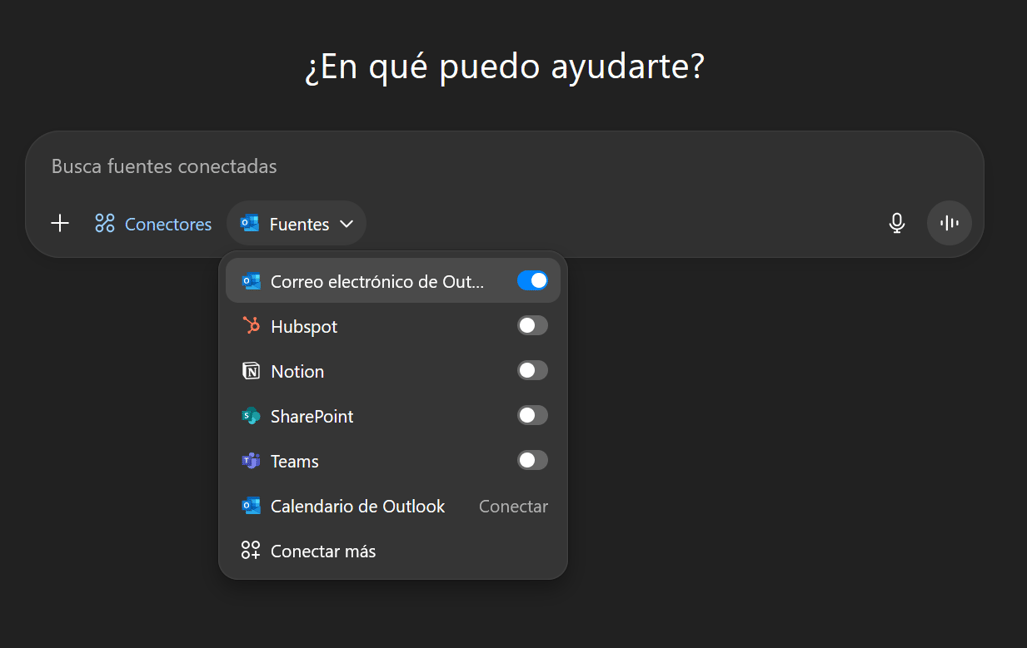
Ya estamos preparados, ahora si lanza el prompt de :
Genérame un resumen de todos los correos recibidos ayer y destácame los que consideres prioritarios o de mayor importancia.